Virransäästöä, osa 1

Toimialueessa on 5 konetta jotka voi olla pois päältä yöllä. Toki koneet voi itse sammuttaa mutta usein ne vain jäävät päälle. Ja, aamulla aikaa kuluu odottamiseen kun koneet yksitellen käynnistyvät.

Tavoitteena virransäästössä on että toimialueen ohjauskone hoitaa iltaisin sammutuksen ja vastaavasti käynnistyksen aamulla.

Etäältä käskyttäessä yksittäisen koneen saa virransäästötilaan (suspend) helposti komennolla:

[sourcecode language=”vb”]
psshutdown \\ws3.ad.local -d -t 1
[/sourcecode]

psshutdown ohjelman voi ladata Microsoft:n sivuilta.

Vastaavasti koneen herätyksen voi tehdä wake-up ohjelmalla, tässä käytössä on rw.exe niminen ohjelma. Ohjelma vaatii verkkokortin MAC osoitteen. Lisäksi verkkokortin asetuksissa pitää sallia Wake-up toiminto päälle ja lisäksi Windows:ssa sallia ”tämän laitteen herättävän koneen”.

Tämän jälkeen herätys horroksesta tapahtuu

[sourcecode]
RW /m:001122334455
[/sourcecode]

jossa 001122334455 on verkkokortin MAC osoite herätettävässä koneessa.

Virtuaalikone ympäristö

Kurssilla opittavien asioiden ”kotiläksyihin” asentelin 3 virtuaalikonetta. Kombinaatioita on varmasti monia mutta tässä yksi:

Domain controller

Windows Server 2008 joka on promotettu toimialueen PDC:ksi. Virtuaalikoneen asetuksiin laitoin kaksi verkkokorttia päälle:

  1. Local only. Windows 2008:aan tälle on annettu kiinteä ip 192.168.22.1
  2. Oman koneen verkkokortti. Windows 2008 hakee DHCP:llä ip-osoitteen hosti koneen kulloisestakin verkosta. Jos verkkoyhteys hosti koneella vaihtuu verkkokortilta toiselle (lan tai wlan), pitää vain tämän koneen virtuaalikoneen asetuksista käydä muuttamassa.

Lisäksi asensin tälle koneelle Network Policy and Access Services roolin. Perusasennuksesta on hyvät ruutukaappaukset  windowsnetworking sivustolla.  Muistia koneelle on varattu 992 megaa. Ohessa ruutukaappaus

Windows 2008 DC koneen perusasetukset

Windows 2008 DC koneen perusasetukset

SQL server kone

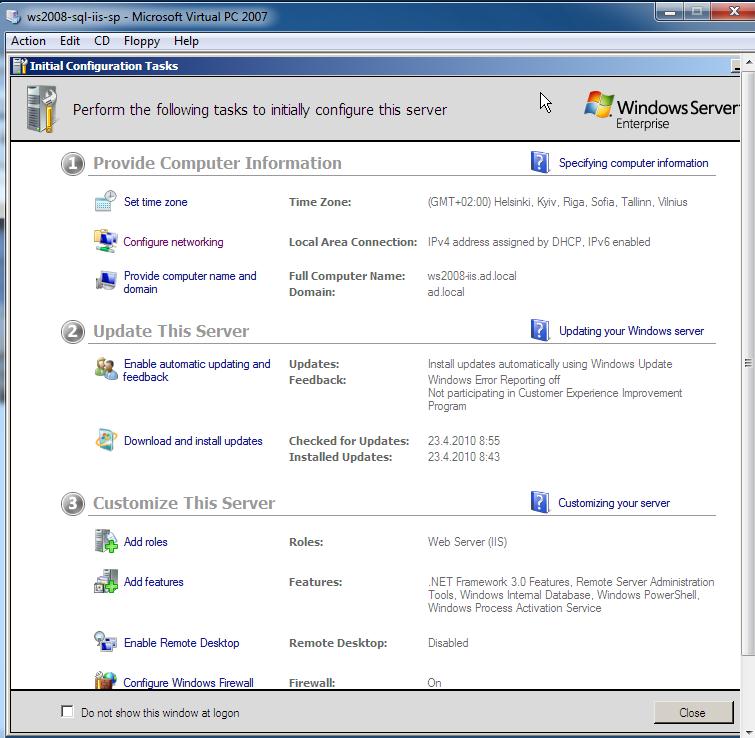
Virtuaalikoneen asetuksissa vain yksi verkkokortti, local only. Mukaan asennettu SQL server 2008 + pakolliset hilkkeet. Kone lisätty domainiin memberiksi (Oma tietokone-ominaisuudet-liitä toimialueeseen). Myöhemmin tälle koneelle ajattelin laittaa varsinaiset ASP.NET harjoitelmat. Kun koodiharjoituksissa on vaihe jossa ei tarvi SQL serveriä, koneen voi pitää suljettuna. Muistia koneelle on annettu 847 megaa. Ohessa ruutukaappaus tästä koneesta:

WS2008-iis-2


Windows 7 clientti

Samoin, yksi verkkokortti annettu virtuaalikoneessa ja se local only. Jos ulkoverkkoon pitää päästä, DC kone hoitaa reitityksen. Koneita on kopioitu kahdet, toisessa Visual Studio 2008 ja toisessa Visual Studio 2010 beta.

Kun ei hötkyile, 4:n gigan muistilla varustettu kannettava hoitaa nämä koneet ”kohtuullisella” ajalla. Itseasiassa hommassa jäi 2 kpl 2 gigasia kampoja ylimääräisiksi, tarvetta?

Excel tiedoston muokkaus WSH:lla

Tallenna oheinen koodi tiedostoon muokkaus.vbs. Tiedosto voi olla vaikka työpöydällä. Raahaamalla excel tiedosto ”muokkaus.vbs” tiedoston päälle, käynnistyy prosessi. Prosessi pyörii taustalla oman aikansa ja lopuksi työpöydälle ilmestyy muokattu tiedosto.

[sourcecode language=”vb”]   
Dim ArgObj
    Set ArgObj = WScript.Arguments
    sfilename =ArgObj(0) ’luetaan raahatun tiedoston nimi

    Set objFSO = CreateObject("Scripting.FileSystemObject")
    Set objFile = objFSO.GetFile(sfilename)
    Set objExcel = CreateObject("Excel.Application")
    Set objWorkbook = objExcel.Workbooks.Open (sfilename)

    intRow = 2

’tässä siirretään solut B1 ja C1 talteen

    kk1 = objExcel.Cells(1,2).value
    kk2 = objExcel.Cells(1,3).value

’soluun A1 lisätään teksti

    objExcel.Cells(1,1).value="Muokattuteksti"

’solut B1 ja C1 tyhjennetään
    objExcel.Cells(1,2).value=""
    objExcel.Cells(1,3).value=""

’soluista B1 ja C1 talteen otetut arvot tallennetaan soluun C1 ja G1
    objExcel.Cells(1,3).value=kk1
    objExcel.Cells(1,7).value=kk2

    akk = (month(kk1))
    ayy = (year(kk1))
    slyhyt =  Right("00" & Month(kk1),2)

’Käydään excel sivua läpi niinkauan että törmätään sanaan TULOSLASKELMA
    Do Until objExcel.Cells(intRow,2).Value = "TULOSLASKELMA"
’Siirretään sarake F -> I
        objExcel.Cells(introw,9).value = objExcel.Cells(introw,6).value
        objExcel.Cells(introw,6).value = ""
’Siirretään sarake E -> G
        objExcel.Cells(introw,7).value = objExcel.Cells(introw,5).value
        objExcel.Cells(introw,5).value = ""
’Siirretään sarake D -> E
        objExcel.Cells(introw,5).value = objExcel.Cells(introw,4).value
        objExcel.Cells(introw,4).value = ""
        intRow = intRow + 1
    Loop

’lopuksi tallennetaan excel tiedosto uudella nimellä…

    objExcel.DisplayAlerts = False
    objWorkbook.SaveAs (objFSO.GetParentFolderName(objFile) & "\(" & ayy & slyhyt & ")" & objFSO.GetBaseName(objFile) & "siistitty." & objFSO.GetExtensionName(objFile))
    objWorkbook.close
    objExcel.Quit

[/sourcecode]

Kauan eläköön Firefox

Oheinen kuva tulee joka kerta kun antaa Firefox:n automaattisen päivityksen pyöriä. Ja, eiku käsin poistamaan ja käsin asentamaan uudelleen. Tiedäthän, ohjauspaneeli – lisää / poista sovellus – firefox – poista asennus. Epämiellyttäväksi tämän tekee se että firefox:ssa on sen seittämän eri lisuketta säätöineen.

Mutta miksi firefox tekee näin?

Firefox:n virhekannassa kerrotaan vastaavasta tilanteesta mutta siinä käyttäjä on ollut liikkeellä ns. rajoitettuna käyttäjänä. Itse pyörin koneessa (Windows:n termein sanottuna) tehokäyttäjänä. Muut automaattipäivitykset toimivat, jopa Applen.

Sopii toivoa että 3.5 versio firefox:sta korjaa vihdoin tilanteen.

Aina ei näköjään open-source ole se toimivin ratkaisu. Meneppäs tästä ongelmasta kyselemään open source fundamentalisteilta. Ei kiitos.

Ns. Lex Nokia

Pitihän se esitys lukea läpi. Tässä yksi kohta jota ei julkisuudessa näy ja yllätyin positiivisesti:

9 §
Tunnistamistietojen käsittely palvelujen toteuttamiseksi ja käyttämiseksi

Tunnistamistietoja saa käsitellä siinä määrin kuin se on tarpeen verkkopalvelun, viestintäpalvelun tai lisäarvopalvelun toteuttamiseksi ja käyttämiseksi sekä jäljempänä säädetyllä tavalla tietoturvasta huolehtimiseksi.

Tunnistamistietoja saa käsitellä vain teleyrityksen, lisäarvopalvelun tarjoajan, yhteisötilaajan ja tilaajana olevan oikeushenkilön palveluksessa oleva sekä näiden lukuun toimiva luonnollinen henkilö, jonka tehtävänä on käsitellä tietoja tässä luvussa erikseen säädettyjen tarkoitusten toteuttamiseksi.

Aikaisempi laki (vuodelta 2004) ei tuntenut käsitettä ”lisäarvopalvelun tarjoaja”. Operaattorit siis estivät lisäarvopalvelun tarjoajilta toiminnan televerkossa esimerkiksi vikatilanteiden selvittämiseksi.

Käytännössä tämä tuli esille ADSL yhteyksien katkeamisen yhteydessä. Rupea siinä sitten soitteleen Soneralle että yhteysnumerolla nnnn ei vastaa, onko kaivuri käyny paikalla vai miksei homma toimi.

Kun selvität oman liittymän tilaa ei ongelmaa ole esiintynyt, ongelma oli vain kaikilla kolmansilla osapuolilla jotka koittivat hoitaa tehtäviään joihin asiakaat ne oli valtuuttanut.

Diggi Daggi

Lahden kaupungin kirjasto tarjoaa asiakkailleen Naxos:n musiikkikokoelman netistä kuunneltavaksi pelkästään kirjastokortin numeron syöttämällä.

Palvelussa on rajoitteensa:
– 15 minuutin selausmahdollisuus
– kappaleet on pakattu melko tiukkaan
– 10 yhtäaikaista käyttäjää
Näistä rajoitteista huolimatta ihan kelvollinen kanava tutustumaan eri levytyksiin.

Klassisen musiikin ystävänä kokeilin heti palvelua ja löysin taas uutta ja tuntematonta. Mozart sävelsi  aikoinaan laulunäytelmän (singspiel) Bastien und Bastienne. Näytelmän hullun taikurin aaria paljastui varsin hauskaksi niin sävelmän kuin sanojenkin suhteen.

Diggi, daggi,
schurry, murry,
horum, harum,
lirum, larum,
raudi, maudi,
giri, gari,
posito,
besti, basti,
saron froh,
fatto, matto,
quid pro quo.

Sanoitus muistuttaa niin herkullisesti nykyaikaisia ekonomi-konsultteja jotka tietävät kaikesta kaiken ja tarjoavat lääkkeekki liirum-laarumia. Jotenkin tulee mieleen digi-tv polemiikki, soneran, elisan ja gigantin sloganit. Johtuneeko sitten kieroutuneesta huumorista?

Löytämäni levytys on Naxos:n tyyliin tehty. Diggi, daggin laulaa basso Conal Coad yhdessä Tasmanian sinfoniaorkesterin kanssa. Sinänsä mielenkiintoista että Classical Music Archive ei sisällä lainkaan Bastien und Bastienne teosta.

Linkit:

Naxos:in musiikki kirjasto

Parempi tapa aukaista tietty hakemisto

1. Luo pikakuvake työpöydälle

2. Anna pikakuvakkeen kohteeksi ”explorer.exe”

3. Pikakuvakkeen nimeksi hakuamasi, esimerkiksi ”Keskeneräiset”

4. Aukaise pikakuvakkeen ominaisuudet

5. Anna uusi kohde: %windir%\explorer.exe /e, /root, ”c:\Documents and settings\käyttäjänimi\Omat tiedostot\keskeneräiset”

6. Paina Ok

Tämän älkeen työpöydällä on kuvake joka aukaisee omissa tiedostoissa olevan keskeneräiset kansio omaan selausikkunaan siten että keskeneräiset kansio on ns. root kansio eli ylin selattava kansio.

Screencast linkki

”mese” viirus ja sen poisto

Netti tarjoaa joitakin ohjeita messengerissä liikkuvan photo-album viiruksen poistamisesta. Tässä yksi:

1. Mene Käynnistä sieltä Suorita
2. Kirjoita ”regedit” ja OK
3. Etsi seuraavaa polku HKEY_LOCAL_MACHINE\
4. Sen alta software
5. Sen alta microsoft
6. Sen alta Windows
7. Sen alta currentversion
8. Sen alta shellserviceobjectdelayload
9. Nyt oikealle puolelle ikkunaa pitäisi tulla rivejä joista yksi alkaa sanalla printers,
10. Ota oikealta sivulta numerosarja talteen ja poista koko rivi ensin sinistämällä printers ja painamalla delete näppäintä
11. Selaa vasenta luetteloa ylös
12. Selaa kohteeseen HKEY_CLASSES_ROOT\CLSID
13. CLSID haarasta löydät samaisen numerosarjan kuin mitä oli printers kohdassa (löytyy kansio kuvakkeena)
14. Sinistä ko. kansio ja paina F2 ja lisää numerosarjan alkuun — merkit.
15. Poistu regedit ohjelmasta
16. Boottaa kone.
17. Sen jälkeen poistellaan (jos löytyy) seuraavat tiedostot:
1. notiffy.dll (c:\windows\system -kansiossa)
2. printers.exe (c:\windows\systems -kansiossa)
3. new.txt (userprofile -kansio (siis omat tiedostot kansiossa))
4. Ja vielä Windows kansiosta ”c:\windows” kaikki zip -tiedostot joiden nimi on jotain tyyliä ”images0″,”photos0”, ”album”, ”photo”, ”pictures0” tai ”picture”
18. Lopuksi tyhjennä roskakori

Ja se on siinä!

Huom. Joissakin koneissa windows kansio on nimellä winnt.